AI (trí tuệ nhân tạo) là công cụ có thể viết bản nháp từ yêu cầu của bạn; trong cùng một cuộc trò chuyện, nó có thể dùng những gì bạn vừa nói để viết tiếp. Điều đó tiện khi sửa bản nháp, nhưng dễ gây rối nếu giữa chừng đổi sang việc khác. Cách đơn giản là: một việc có một cuộc trò chuyện riêng.
Cập nhật 29/09/2026: Mở cuộc trò chuyện mới không có nghĩa AI quên hết. Nhiều công cụ có bộ nhớ giữa các cuộc trò chuyện. Bài bổ sung mục "Cuộc mới, bộ nhớ cũ" phân biệt ba nơi AI có thể lấy bối cảnh và cách chủ động kiểm soát. Bổ sung 30/09/2026: mục "Kiểm ChatGPT đang nhớ gì về bạn" hướng dẫn xem, tắt và xóa bộ nhớ trong ChatGPT.
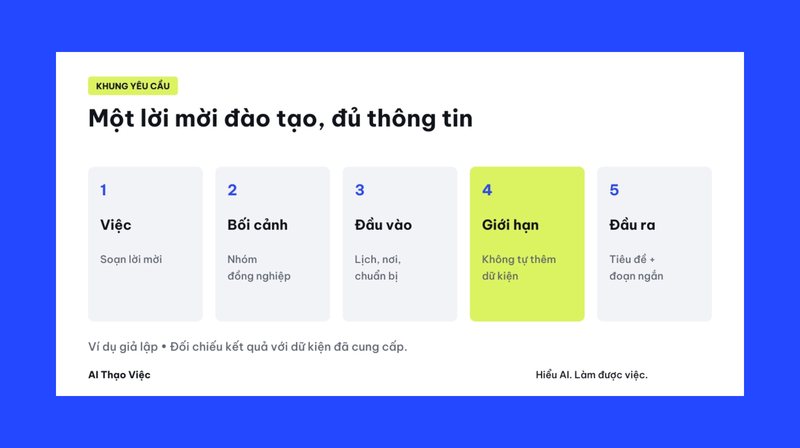
Ở đây, prompt là câu yêu cầu bạn gõ cho AI. Prompt đầu tiên không cần thật dài; điều quan trọng là nói rõ cuộc trò chuyện này dùng để làm việc gì và dữ kiện nào được phép dùng.
Vì sao nên tách từng việc?
Nếu trong một cuộc trò chuyện bạn đã bàn về kế hoạch sự kiện rồi quay sang trả lời khách hàng, AI có thể vô tình kéo tên chương trình, ngày tháng hoặc giọng văn cũ vào bản nháp mới. Không phải vì AI “biết” hai việc liên quan, mà vì bạn chưa đặt ranh giới đủ rõ.
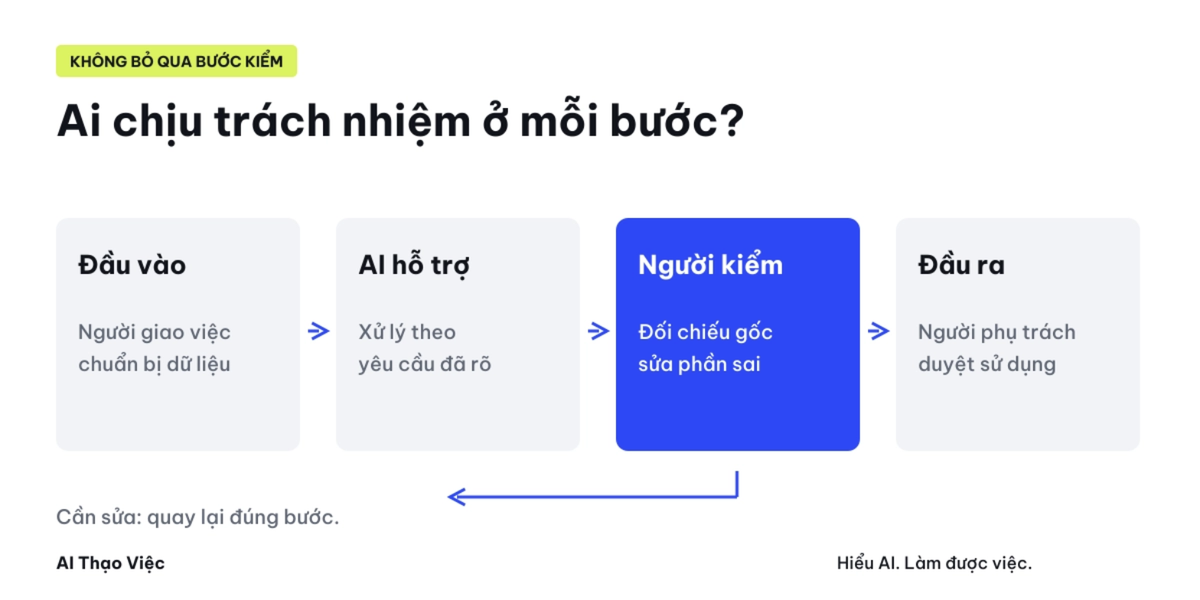
Tách cuộc trò chuyện giúp tìm lại việc và kiểm bản nháp nhanh hơn. Chỉ mở cuộc mới khi đổi người nhận, tài liệu nguồn hoặc mục tiêu.
Đặt ranh giới ngay từ tin nhắn đầu
Đặt tên theo việc rồi nêu: việc cần làm, dữ kiện được dùng và điều AI phải hỏi lại.
Ví dụ GIẢ LẬP: Biến ghi chú họp thành bảng công việc.
Chỉ chuyển ghi chú này thành bảng công việc.

Chỉ dùng dữ kiện trong tin nhắn này; không tự thêm người phụ trách hay hạn.

Ghi chú:
- Lan kiểm lại danh sách khách cần gọi.
- Minh gửi bản giá đã chốt cho Lan.
- Nhóm họp lại vào 10:00 thứ Sáu.

Đầu ra: bảng việc, người phụ trách, hạn và điểm cần làm rõ. Thiếu hạn, ghi “chưa nêu”.
Khi nào nên mở cuộc trò chuyện mới?
Mở cuộc mới khi soạn email cho khách, phân tích tệp khác hoặc đổi sang dữ liệu công việc. Đừng chỉ xóa tin cũ rồi cho rằng AI không còn dùng chúng. Và nhớ rằng cuộc mới không xóa bộ nhớ tài khoản, xem mục dưới.
Cuộc mới, bộ nhớ cũ
Mở cuộc trò chuyện mới cắt được phần trao đổi trước đó, nhưng AI có thể còn hai nguồn bối cảnh khác:
| Nơi AI lấy bối cảnh | Là gì | Mở cuộc mới có xóa không |
|---|---|---|
| Nội dung cuộc trò chuyện | Những gì đã trao đổi trong cuộc đó | Có, cuộc mới bắt đầu trống |
| Bộ nhớ tài khoản | Công cụ tự ghi điều nó cho là đáng nhớ từ các cuộc trước | Không |
| Hướng dẫn và tài liệu dự án | Thứ bạn đặt trong Project, Gem, Custom instructions | Không, áp cho mọi cuộc trong phạm vi đó |
Theo trang trợ giúp của các hãng, đối chiếu ngày 29/09/2026:
- Claude: từ 25/08/2026, những gì Claude nhớ hiện thành các chủ đề trong Settings, Memory, sửa hoặc xóa được. Bộ nhớ bật sẵn với gói Free, Pro, Max; tắt sẵn với Team, Enterprise. Mỗi dự án có bộ nhớ riêng. "Pause memory" tạm dừng nhưng giữ bộ nhớ cũ; "Reset memory" xóa vĩnh viễn. Trò chuyện ẩn danh không được lưu.
- ChatGPT: có "saved memories" và "reference chat history". Tắt reference chat history thì thông tin đó bị xóa trong 30 ngày. Temporary chat không tạo hay cập nhật bộ nhớ. Projects có thể đặt bộ nhớ chỉ trong dự án. Tính năng khác nhau theo gói, khu vực, nền tảng.
- Gemini: nhớ các cuộc trò chuyện trước với tài khoản cá nhân từ 18 tuổi và khi bật Keep Activity.
Tình huống giả lập: tuần trước bạn nhờ AI soạn thư cho khách "Công ty An Phát". Hôm nay mở cuộc mới để soạn thư cho khách khác, bản nháp lại có câu nhắc "như đã trao đổi với An Phát". Đó là bộ nhớ tài khoản, không phải lỗi của cuộc trò chuyện.
Cách xử lý:
- Gửi: "Không dùng thông tin từ các cuộc trò chuyện trước. Liệt kê dữ kiện bạn đang dùng." Xóa chi tiết lạ khỏi bản nháp.
- Mở phần bộ nhớ trong cài đặt, xem và xóa mục liên quan khách cũ nếu không cần giữ.
- Với việc có dữ liệu khách hàng, dùng chế độ tạm thời hoặc ẩn danh, hoặc làm trong một Project có bộ nhớ riêng.
- Muốn AI nhớ bối cảnh công việc một cách chủ động, viết một trang bối cảnh thay vì dựa vào bộ nhớ tự động.
Kiểm ChatGPT đang nhớ gì về bạn
Mục này chỉ nói về ChatGPT, theo trang trợ giúp OpenAI mở ngày 30/09/2026. Claude và Gemini có cài đặt riêng, xem phần trên; đừng áp các bước dưới đây cho hai công cụ đó. Tên mục có thể khác theo phiên bản, gói và thiết bị.
Trang "Memory in ChatGPT" tách hai loại:
- Bộ nhớ đã lưu (saved memories): những điều cụ thể bạn đã nhờ ChatGPT ghi nhớ. Chúng được lưu riêng, không nằm trong cuộc trò chuyện.
- Tham chiếu lịch sử trò chuyện (Reference chat history): ChatGPT lấy thông tin liên quan từ các cuộc trò chuyện cũ để cá nhân hóa câu trả lời.
Cách xem, theo trang trợ giúp:
- Mở Settings, chọn Personalization, rồi Memory.
- Nếu tài khoản có bản tóm tắt bộ nhớ (memory summary), đọc bản đó. Bạn có thể gõ sửa, chọn "Don't mention this again", hoặc xóa.
- Với danh sách bộ nhớ đã lưu, trang Memory FAQ hướng dẫn chọn Manage để sửa hoặc xóa từng mục.
| Loại | Ở đâu | Tắt | Xóa |
|---|---|---|---|
| Bộ nhớ đã lưu | Personalization, Memory | Tắt Memory hoặc "Reference saved memories" | Xóa từng mục trong Memory |
| Tham chiếu lịch sử | Personalization | Tắt "Reference chat history" | Tắt thì OpenAI lên lịch xóa trong 30 ngày |
| Cuộc trò chuyện | Lịch sử bên trái | Không có công tắc | Xóa cuộc đó |
| Trò chuyện tạm | Nút Temporary khi mở cuộc mới | Không cần | Không vào lịch sử |
Những điểm trang trợ giúp nói rõ, nên đọc kỹ:
- Tắt "Reference saved memories" thì "Reference chat history" cũng tắt theo. Tắt "Reference chat history" không xóa bộ nhớ đã lưu.
- Tắt Memory không xóa thông tin đã lưu trước đó.
- Xóa một cuộc trò chuyện không nhất thiết xóa bộ nhớ đã lưu tạo ra từ cuộc đó. Muốn gỡ hẳn, xóa ở cả bộ nhớ lẫn cuộc trò chuyện gốc; nếu thông tin đến từ tệp trong Library hay ứng dụng đã kết nối, xử lý cả ở đó.
- Muốn xóa hết: nút "Delete and turn off memory" xóa phần thông tin hiện trong bản tóm tắt và tắt Memory. Trang không mô tả thêm nút "xóa tất cả" nào khác.
- OpenAI có thể giữ nhật ký bộ nhớ đã xóa tối đa 30 ngày vì lý do an toàn và gỡ lỗi.
Trò chuyện tạm (Temporary Chat): mở cuộc mới, chọn Temporary, rồi chọn có hay không cá nhân hóa (Personalized hoặc Unpersonalized) trước tin nhắn đầu. Theo trang trợ giúp, cuộc tạm không tạo hay cập nhật bộ nhớ, không hiện trong lịch sử nếu bạn không lưu lại, và OpenAI giữ tối đa 30 ngày vì lý do an toàn. Chọn Personalized thì cuộc tạm vẫn có thể dùng bộ nhớ và custom instructions đã có.
Khác biệt theo gói và khu vực: trang "Memory in ChatGPT" chỉ ghi tính năng và nút điều khiển khác nhau theo gói, khu vực, nền tảng và cài đặt workspace; không nêu bảng riêng cho Free hay Plus, không nói gì về Việt Nam. Với gói Business, trang Memory FAQ (Business Version) nói chủ workspace có thể tắt bộ nhớ cho cả workspace, và khi tắt thì bộ nhớ đã lưu của thành viên bị xóa. Với ChatGPT Enterprise có Regulated Workspace, bộ nhớ cải tiến (improved memory) tắt sẵn. Không thấy nút nào ở máy bạn, có thể tài khoản chưa có tính năng đó.
Ý tưởng mục này bắt nguồn từ tài liệu của Cường Mê AI; các bước trên được viết lại theo trang trợ giúp OpenAI.
Lỗi thường gặp và cách xử lý
AI nhắc lại chi tiết cũ? Gửi: “Chỉ dùng ba gạch đầu dòng vừa cung cấp. Liệt kê dữ kiện đang dùng.” Nếu vẫn lẫn, mở cuộc mới.
Kiểm trước khi dùng
- Tên cuộc trò chuyện có nói đúng một việc đang làm không?
- Prompt có nêu dữ kiện được phép dùng và điều cần hỏi lại không?
- Người nhận, mục đích hoặc tài liệu nguồn có vừa thay đổi không?
- Bản nháp có xuất hiện tên, số hoặc thời hạn bạn không cung cấp không?
Bước tiếp theo
Chọn một việc nhỏ hôm nay, mở cuộc trò chuyện riêng và dùng prompt trên làm khung.
Hỏi đáp
Vì sao AI trả lời lạc đề hoặc lẫn thông tin của việc trước?
Trong cùng một cuộc trò chuyện, AI dùng những gì đã trao đổi trước đó để viết tiếp, nên chi tiết của việc cũ có thể lọt vào bản nháp mới. Cuộc trò chuyện càng dài, nhiều chủ đề, càng dễ xảy ra. Nếu công cụ có tính năng ghi nhớ giữa các cuộc trò chuyện, thông tin cũ cũng có thể xuất hiện lại, nên xem phần cài đặt của công cụ. Cách xử lý nhanh nhất là mở cuộc mới và nêu rõ dữ kiện được dùng ngay tin nhắn đầu.
Nguồn & lưu ý
- Claude Help: Release notes (mục 25/08/2026 về bộ nhớ)
- Claude Help: Bộ nhớ và tìm lại cuộc trò chuyện
- OpenAI Help: Memory in ChatGPT (trang ghi cập nhật 10 ngày trước khi mở ngày 30/09/2026)
- OpenAI Help: Memory FAQ, How does 'Reference saved memories' work? (ghi cập nhật 2 ngày trước khi mở ngày 30/09/2026)
- OpenAI Help: Memory FAQ (Business Version) (ghi cập nhật 11 ngày trước khi mở ngày 30/09/2026)
- OpenAI Help: Temporary chat in ChatGPT (ghi cập nhật 3 ngày trước khi mở ngày 30/09/2026)
- Ý tưởng mục "Kiểm ChatGPT đang nhớ gì về bạn" bắt nguồn từ Cường Mê AI: ChatGPT đang biết gì về bạn.
- OpenAI Help: Projects in ChatGPT
- Google Gemini Help: Gemini nhớ các cuộc trò chuyện trước
- Đối chiếu ngày 29/09/2026; mục về ChatGPT đối chiếu lại ngày 30/09/2026. Tên mục cài đặt và điều kiện gói có thể thay đổi.